この記事では、エックスサーバーの申し込みフォームの手順を確認!公式サイトから入力方法をチェック!についてご紹介します。
エックスサーバーの申し込みフォームは、公式サイトから簡単に確認でき、初めてでも迷わず入力できます。
なぜなら、申し込み画面ではサーバーIDやプランの選択から、お客様情報・SMS電話認証まで、一連の流れが明示されており、ひとつずつ案内に沿って進められるためです。
たとえば、公式の「新規お申し込み」ページでは、まず契約プランを選び、「お客様情報」の入力フォームに移動、メールの確認コード入力 → SMS/電話による認証 → 最終的な支払い設定という順番で、迷いにくいステップが並んでいます。
また、WordPressクイックスタートを利用する場合は、独自ドメインの取得やWordPressのインストール、SSL設定まで自動で進行するオプションも案内されています。
つまり、エックスサーバーの申し込みフォームは、公式サイトで順を追って確認すれば、入力項目や認証方法が明確で、初心者でもスムーズに申し込みを完了できる内容になっています。
エックスサーバーについて今すぐ確認したい方は公式サイトを、エックスサーバーの申し込みフォームのについて詳しく確認したい方はこの記事をチェックしましょう。
↓↓↓
⇒レンタルサーバー エックスサーバーの公式サイトはこちらからご覧いただけます 
エックスサーバーの申し込みフォームの全体ステップを深掘り
エックスサーバーの新規申し込みフォームは、公式サイト上ですべてオンラインで完結できる設計になっており、主に以下のステップで進行します。
まず「お申し込み」ページを開き、「10日間無料お試し 新規お申し込み」あるいは「WordPressクイックスタート」のオプションを選択します。
次に、サーバーID(初期ドメイン)や使用するプラン(スタンダード・プレミアム・ビジネス)を選択します。
続いて「お客様情報入力フォーム」に移り、名前・住所・連絡先・メールアドレスなどを記入します。
その後、メールアドレスに送られてくる確認コードの入力、SMSまたは自動音声による電話認証があり、これらの認証が完了したら申し込みの仮登録が完了します。
最後に支払いの設定(クレジットカードや銀行振込等)を行い、契約が確定します。
「WordPressクイックスタート」を選ぶと、独自ドメインの取得・WordPressのインストール・SSL設定まで一括で行われるため、初心者でもサイト開設までのステップが一気に進むのが特徴です。
ただし、この場合、無料お試し期間が適用されない点や支払い方法が限定される点(クレジットカードやPaidyなど)があるため注意が必要です
エックスサーバーの申し込みフォームでの各入力項目の意味と記入時のポイント(サーバーID・お客様情報・認証など)
申し込みフォームでは、いくつかの重要な入力項目があります。
それぞれの意味と記入の際の注意点を押さえておきましょう。
エックスサーバーの申し込みフォームでのサーバーID(初期ドメイン)
サーバーIDは「xxxx.xsrv.jp」のような初期ドメインや、アカウントの識別子として利用されます。
自分で好きな名前を設定することもできますが、後から変更できないため、覚えやすく、将来的にも使いやすい名前を選ぶのが無難です。
ただし、将来的に独自ドメインを使う予定があるなら、初期ドメインを気にしすぎず、ログイン用の識別名として割り切っておくのがポイントです。
エックスサーバーのプランの選択
スタンダード、プレミアム、ビジネスの中から契約期間と一緒に選びます。
スタンダードは個人ブログなどでは十分ですが、ビジネス用途や大規模なサイトを見据える場合はプレミアムやビジネスを検討したほうが後々安心です。
エックスサーバーの申し込みフォームでのお客様情報の入力
氏名・住所・連絡先・メールアドレスなど、正しい情報を入力することが重要です。
利用者の多くは、登録メールアドレスや電話番号の入力ミスで認証がうまく進まないというトラブルも報告しています。
できれば、個人の連絡先よりも専用のメールや連絡先を使うのがおすすめです。
エックスサーバーの申し込みフォームでの確認コード・SMS/電話認証
メールアドレス宛に届く確認コードの入力と、SMSまたは自動音声による電話認証が必須です。
認証が完了しないと申し込みが完了しないため、スマートフォンや電話番号が手元にある状態で進めるのが安心です。
認証に失敗した場合には、再送や別の電話番号の利用を検討しましょう。
エックスサーバーの支払い方法の選択
最終段階で、支払い方法(クレジットカード、銀行振込、コンビニ決済など)が求められます。
クイックスタートを使う場合、クレジットカードやPaidyでの支払いが基本となるので、あらかじめ準備しておくことがスムーズです。
エックスサーバーの申し込みフォームでの実際のユーザーの口コミ・評判から見る申し込み時の感想
以下は、実際にエックスサーバーを契約・使用した方々が申し込み時や導入の際に感じた声です。
申し込みフォームの操作性や流れについてのリアルな体験談を確認してみましょう。
“申し込みページから契約までの流れは直感的で分かりやすく、時間もかからなかったのが良かったです。ただ、SMS認証で一度エラーが出たので再送を使いました。”
引用元 : Web制作ブロガー CHACO-WEB
URL : https://www.chaco-web.com/blog/xserver-application-manual/
“WordPressクイックスタートを選んだおかげで、サーバーとドメイン、WordPressの設定が一気にできて、本当に楽でした。けれど、事前に支払い準備が必要な点と、10日間のお試しが使えないのは事前に知っておいたほうが安心です。”
引用元 : ブログ運営者 Pronavi150
URL : https://pronavi150.xsrv.jp/xserver-signup-guide-wordpress-start
これらの体験談から、クイックスタートの便利さと認証まわりのつまづきポイントが、申し込み時の大きな分かれ目になっていることがうかがえます。
【Q&A】エックスサーバーの申し込みフォームの手順を確認!公式サイトから入力方法をチェック!について
以下によくある質問とその回答をまとめましたのでご確認ください。
| 疑問:Q | 回答:A |
|---|---|
| Q1. エックスサーバーの申し込みフォームのSMS認証がうまくいかない場合はどうすればいい? | A1, SMSが受信できなかった場合、電話(自動音声)認証,に切り替えるか、再度認証コードの再送を試せます。また、スマートフォンの入力番号ミスや通信状態も確認しておきましょう。 |
| Q2. エックスサーバーの申し込みフォームの無料お試し(10日間)は必ず解約手続きをしなければいけない? | A2, いいえ、10日間の無料お試しを利用した後に契約しない場合、特に手続きをしなくても自動的にお試し期間が終了し、料金は発生しません。 |
| Q3. エックスサーバーの申し込みフォームのクイックスタートと通常申し込み、どちらを選ぶべき? | A3, クイックスタートは手間を省いてすぐにWordPressサイトを立ち上げたい人向けですが、無料お試しが使えない・支払い準備が必要・設定を自分で確認したい人には通常申し込みが向いています。 |
| Q4. エックスサーバーの申し込みフォームの契約期間はどう選べばいい? | A4, 契約期間は3ヶ月・6ヶ月・1年・2年・3年から選べます。長く契約するほど月あたりのコストが安くなりますが、将来のサイト状況や更新の手間も考えて判断するのが良いでしょう。 |
| Q5. エックスサーバーの申し込みフォームの支払い方法はどれが良い? | A5, クレジットカードがもっともスムーズですが、銀行振込やコンビニ決済も選べます。クイックスタートを使う場合はクレジットカードやPaidyが必要になりますので、事前の準備がおすすめです。 |
エックスサーバーの申し込みフォーム・料金プラン・キャンペーン情報のまとめと、申込みボタンの案内
ここまで見てきた通り、エックスサーバーの申し込みフォームは公式サイト上でステップごとに案内されており、入力ページ・認証ページ・支払い設定ページと順番に進む仕組みです。
クイックスタートを使えば、ドメイン取得やWordPress設定までまとめてできるため、サイト開設までの流れを一気に進めたい人には特に便利です。
料金プランについては、スタンダード・プレミアム・ビジネスの3種類があり、契約期間によって月額料金が変わります。
たとえば、36か月契約のスタンダードプランでは月額990円、プレミアムは1,980円、ビジネスは3,960円となります。
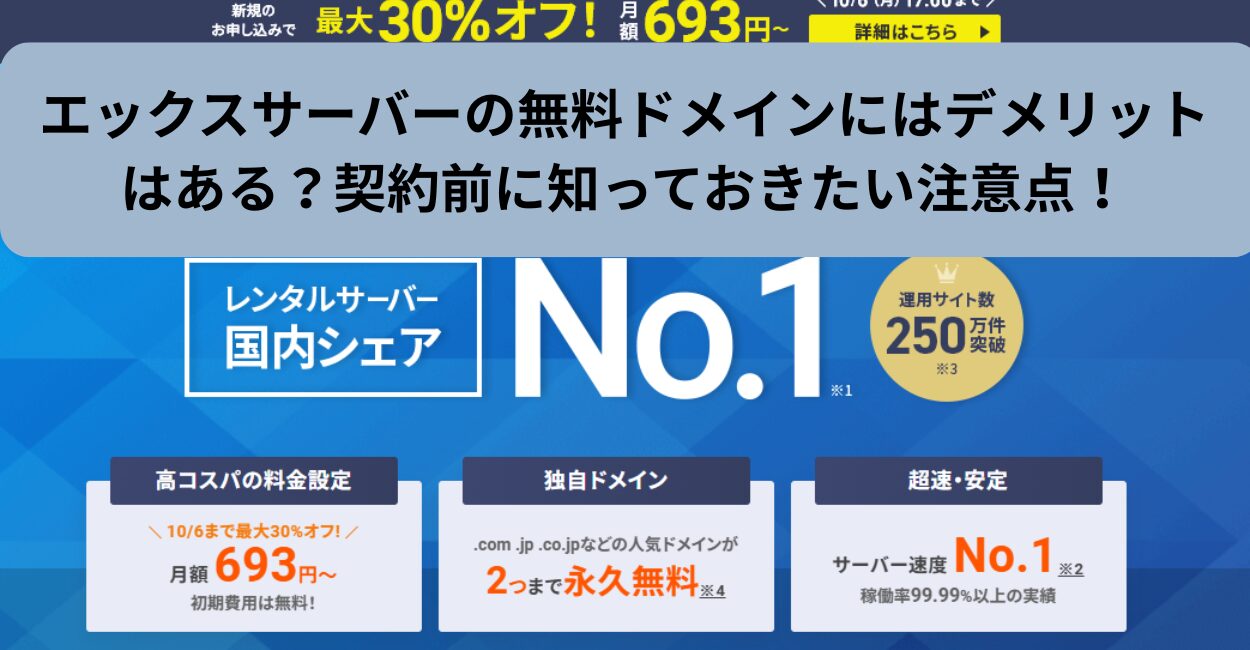
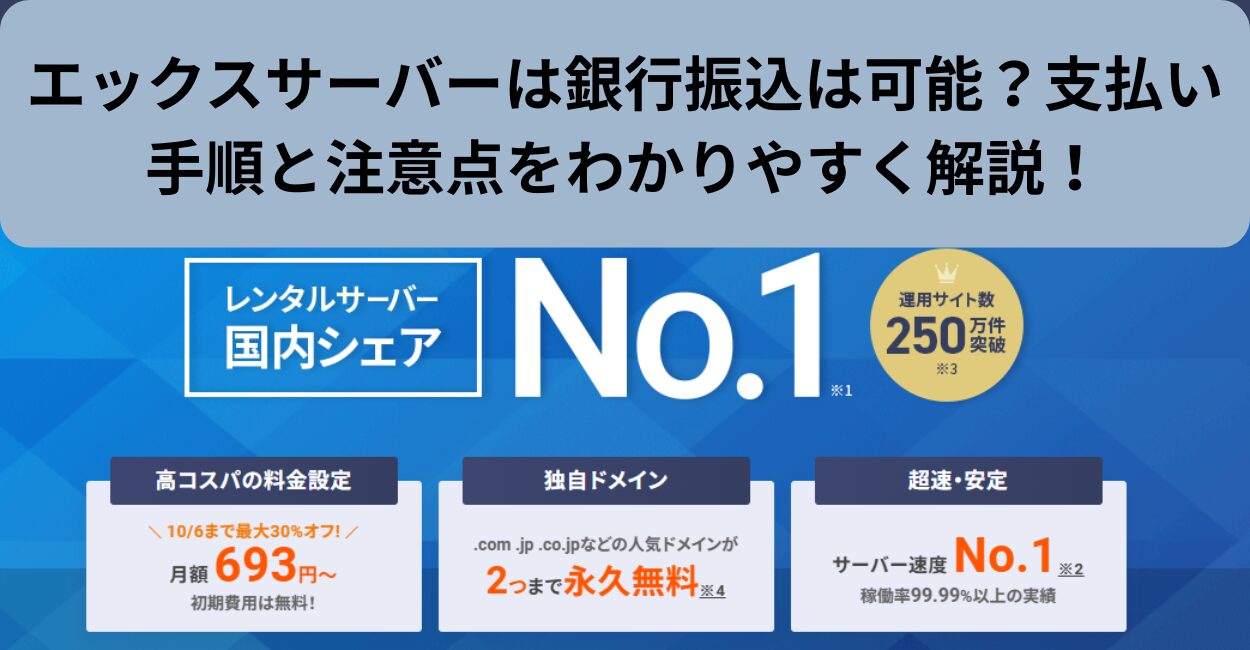
さらに、エックスサーバーでは初期費用が0円であるほか、独自ドメイン永久無料特典や10日間の無料お試し、期間限定の割引キャンペーンが実施されることもあります。
【まとめ】エックスサーバーの申し込みフォームの手順を確認!公式サイトから入力方法をチェック!について
この記事では、エックスサーバーの申し込みフォームの手順を確認!公式サイトから入力方法をチェック!についてお伝えしました。
エックスサーバーを使えば、申し込みフォームの不安をクリアにしたうえで、安定したサーバー環境と独自ドメイン運用の準備が整い、ブログやホームページを安心して運営する基盤が完成します。
WordPressの導入からSSL設定、自動バックアップまで、将来的にサイト運営をしっかりサポートする機能がそろっており、初心者の方でも長く安心して使えるインフラが手に入ります。
──そんな未来が、あなたにも訪れるかもしれません。
↓↓↓
⇒レンタルサーバー エックスサーバーの公式サイトはこちらからご覧いただけます